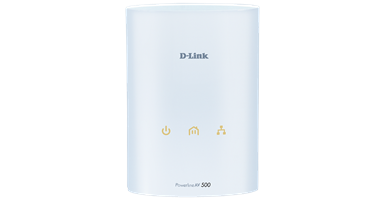
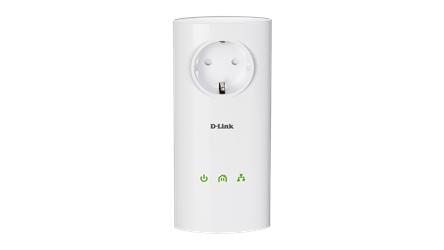
Configurare in modo manuale la crittografia AES tra le PLC utilizzando i tasti di configurazione sui dispositivi (Pair).
Attivare la crittografia dati tra i due o più plc serve ad evitare che un vicino con analoghi adattatori Atheros riesca a vedere la propria rete, scavalcando le protezioni del contatore.
Dopo aver eventualmente aggiornato il firmware (prima verificare quello che le powerline hanno di fabbrica) collegare i vari pwl ad una stessa ciabatta oppure in due prese diverse della stessa stanza e premere per un secondo il tasto di reset su tutti.
Attendere che tutti i dispositivi completino il processo di reset per circa 60 sec.
A questo punto premere il tasto di configurazione della sicurezza (Pair) di uno solo dei dispositivi per non più di 3 sec. Il LED Power comincerà a lampeggiare generando una password privata casuale che servirà a configurare tutti gli altri.
Attendere ancora 30 sec e premere per non più di 3 sec il tasto di configurazione di sicurezza del secondo adattatore.
Dopo qualche secondo i led Power dei due adattatori si accenderanno fissi, come pure i led Link.
Ora potete collegare uno degli adattatori al router e l'altro al PC.
Il PC va acceso (o la scheda di rete disattivata e riattivata) solo dopo aver acceso e collegato il router alla powerline, tenendo eventuali altre schede wireless dello stesso PC disattivate, altrimenti non utilizzerà quella scheda come gateway principale e non prenderà l'IP di rete dal router.
Avvertenza: valida anche nel caso di costituzione di rete ibrida tra PLC DHP-306AV / P306AV / W306AV e DHP-501AV che sono tra loro compatibili, conviene adottare le seguenti precauzioni:
1) resettare tutti i dispositivi connessi alla rete elettrica, tenendo premuto il tasto di reset delle varie unità 1 sec per quelle non wireless, almeno 15 sec per l'unità wireless DHP-W306AV;
2) attendere un minuto che la procedura di reset venga completata (il tempo più lungo serve soprattutto all'AP per completare l'operazione);
3) disconnettere tutte le unità salvo una di tipo DHP-306AVsulla quale si andrà a configurare la rete protetta mediante la consueta procedura di pressione del tasto di crittografia AES sull'unità stessa. Scegliamo sempre un'unità 306 per la creazione della crittografia di rete, perchè se utilizziamo come "master" una DHP-501AV, nei test effettuati risulta che poi le 306 NON acquisiscono la crittografia dalle 501AV, mentre facendo il contrario il tutto si svolge regolarmente;
4) procedere alla configurazione delle varie unità a coppie lasciando disconnesse tutte le altre e aggiungendo quella da configurare una alla volta (al termine rimuoviamola in modo da averne sempre e solo due in configurazione). Nei test da me condotti è risultato che se altre unità sono connesse alla rete elettrica e sono in uso, la configurazione non va a buon fine, come pure se sono presenti altre unità non coinvolte nella procedura, oppure talune unità sono connesse tramite la porta ethernet attiva ad es al router o ad un pc. In pratica le unità vanno configurate nude e crude così come escono dalla scatola.
5) Nei casi di irraggiungibilità dell'interfaccia web dell'AP W306AV ho riscontrato che è meglio usare l'indirizzo http://dlinkap per chiamarla e non l'ip diretto (che può cambiare). Attenzione che anche il nome dlinkap può essere modificato mediante l'interfaccia web. Dopo un reset dell'unità l'AP torna ai valori di default della rete ethernet su cui opera, quindi occorrerà assegnare al PC un IP fisso 192.168.0.x, oppure 10.0.0.x prima di cercare di raggiungere l'unità mediante la stringa dlinkap. Se c'è già una rete PLC attiva, dopo un reset totale conviene in ogni caso risincronizzare la crittografia della rete PLC mediante la procedura hardware descritta e SOLO DOPO procedere ad accedere all'interfaccia web dell'AP.
Verificare lo stato di standby delle powerline.
Le powerline dispongono della funzione automatica di standby per il risparmio energetico che si attiva quando la scheda di rete del PC collegato sulla porta ethernet si disattiva. Perchè tuttavia tale modalità funzioni occorre che quando il PC è spento la porta ethernet non rimanga sempre attiva in attesa del risveglio da LAN oppure da Wan, rispettivamente wake on lan e wake on wan. Verificare quindi nelle opzioni avanzate del driver della scheda ethernet che la voce che si riferisce al wake on lan sia disabilitata. In tal modo allo spegnimento del PC anche la powerline andrà in standby dopo qualche minuto. La powerline collegata al router andrà anch'essa in standby solo se il router dispone dellafunzionalità di risparmio energetico sulle porte ethernet. In caso contrario rimarrà sempre attiva.