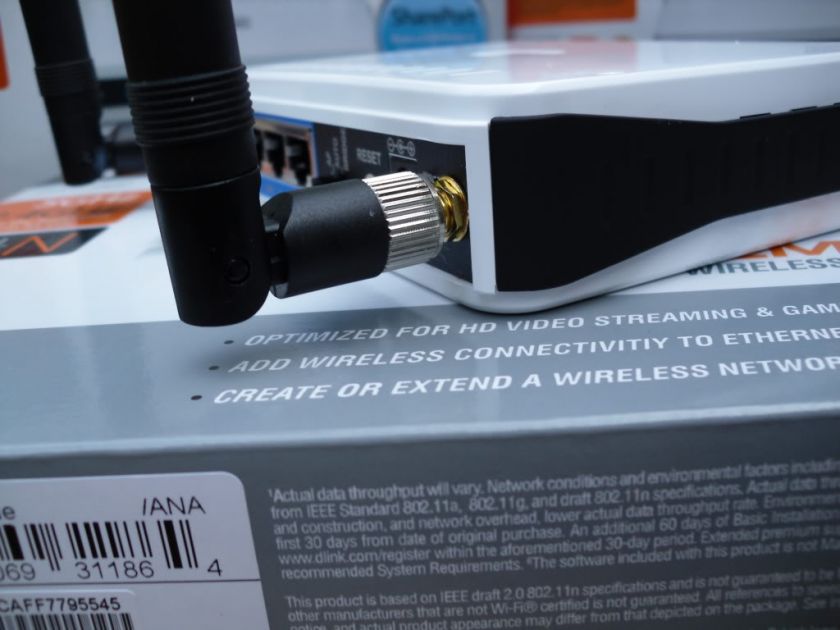
D-Link DAP-1522
punto d'accesso/ponte senza fili 802.11n 300 a doppia banda selezionabile
(300 Mbps su 2,4 GHz - 300 Mbps su 5 GHz)
Rev. H/W: A1, B1
N.B. Per poter utilizzare le reti senza fili selezionabili a 2,4 GHz e a 5 GHz è consigliato un adattatore di rete senza fili N a doppia banda come la DWA-160!
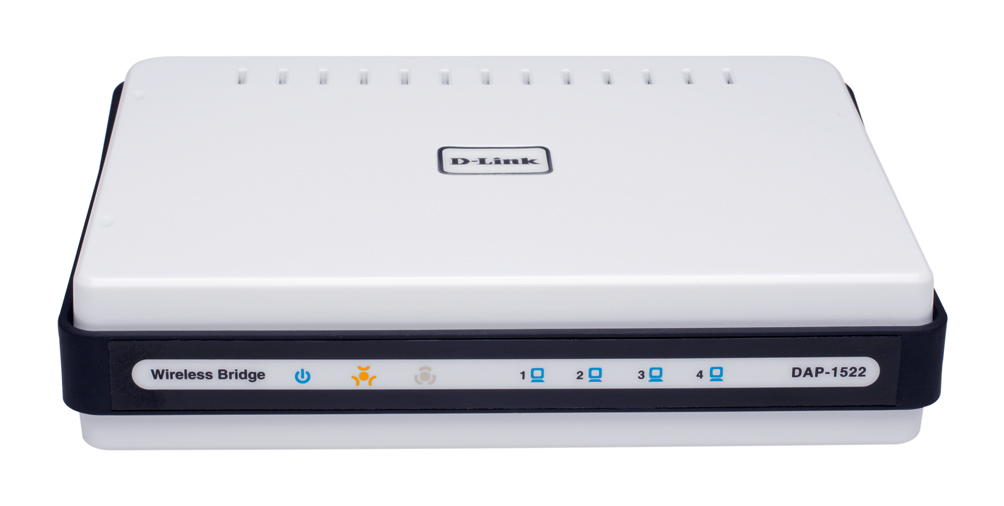
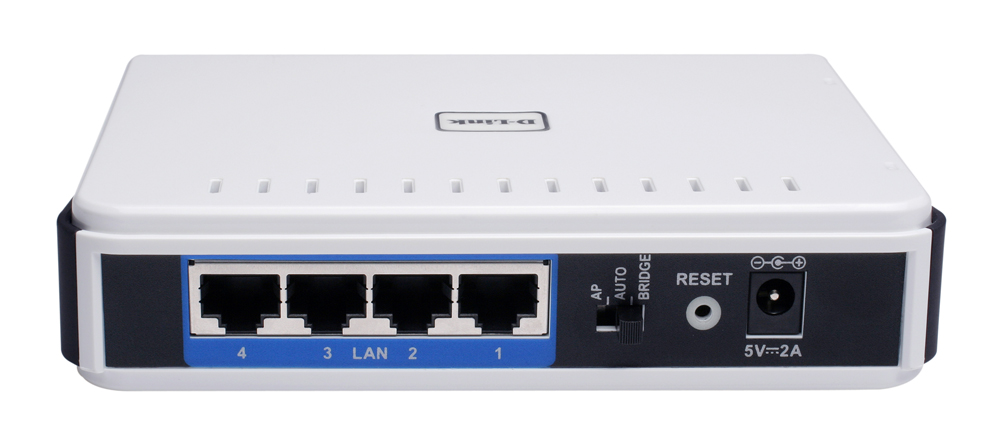
DAP-1522 A1 (Ralink 2880F)
Descrizione
Punto di accesso senza fili N a doppia banda e ponte Ethernet
Il DAP-1522 consente di aggiornare facilmente qualsiasi router per supportare il flusso di contenuti multimediali ad alta definizione di casa tramite una connessione senza fili. Grazie a questo dispositivo è possibile realizzare un ponte tra due diversi supporti fisici, ad esempio la connessione Ethernet via cavo dal videoregistratore digitale e il supporto senza fili della rete wireless. Consente la trasformazione del dispositivo da cablato a senza fili, evitando l'inconveniente di stendere i fili del collegamento con cavo.
Prestazioni ad alta definizione
Il DAP-1522 consente di aggiornare facilmente qualsiasi router per supportare il flusso di contenuti multimediali ad alta definizione tramite una connessione senza fili. È possibile connettere contemporaneamente al DAP-1522 fino a quattro dispositivi predisposti per Ethernet del proprio sistema di intrattenimento, come ad esempio console di gioco, videoregistratori digitali e DMA (Digital Media Adapter). Connettendo un DAP-1522 al router, inoltre, è possibile aggiornare la rete affinché supporti il flusso senza fili a doppia banda.
Espansione verso le radiofrequenze a 5 GHz
La frequenza radio a 5 GHz è più ampia e meno affollata della frequenza a 2,4 GHz, attualmente utilizzata dalla maggior parte dei dispositivi senza fili (tra cui numerosi dispositivi di consumo, come i telefoni senza fili, i baby monitor, gli adattatori bluetooth e così via). Mentre la banda radio a 2,4 GHz offre solo 3 canali non sovrapposti, la banda a 5 GHz ne mette a disposizione 23, garantendo agli utenti la possibilità di sfruttare completamente la velocità necessaria per l'esecuzione delle applicazioni più sensibili ai ritardi, come il flusso in rete di più video ad alta definizione.
Protezione wireless semplificata
Il DAP-1522 ha ottenuto la certificazione di conformità allo standard della Wi-Fi Alliance per la protezione wireless WPS (Wi-Fi Protected Setup™) assicurata dall'utilizzo di un unico pulsante. Con il WPS, il nome della rete wireless (SSID) e le chiavi di crittografia sono generati automaticamente e trasmessi ai dispositivi client. Non è necessario memorizzare password complicate e inserirle ripetutamente. Di conseguenza, la procedura per la configurazione della protezione della rete wireless risulta notevolmente semplificata.
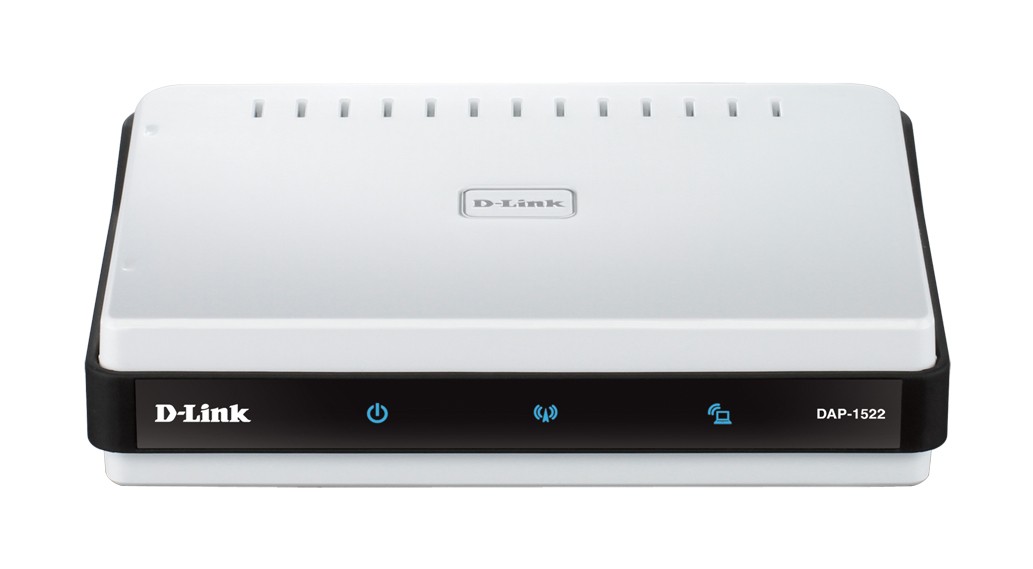
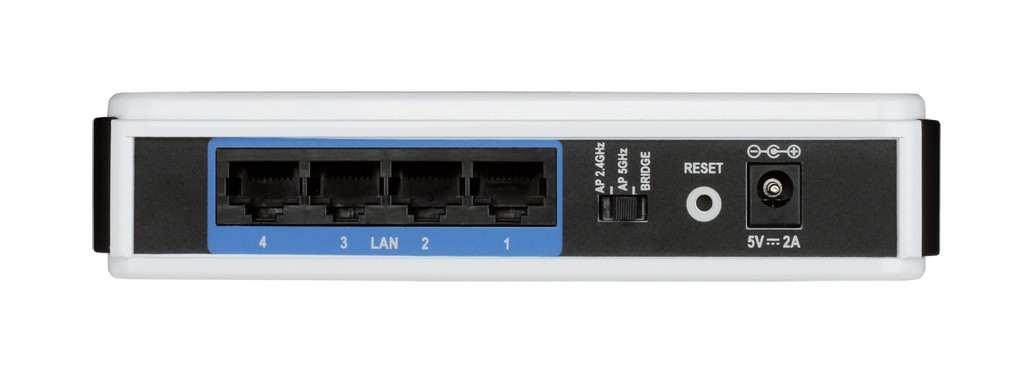
DAP-1522 B1 (Ralink RT3662)
Specifiche
Hardware
• Quattro porte LAN Gigabit a 10/100/1000 Mbps
• Antenna interna
Wireless
• Tecnologia dual band, fino a 300 Mbps in ogni banda di frequenze
• Specifica wireless IEEE 802.11n
• Funzionamento wireless N selezionabile a 2,4 e 5 GHz
• Compatibilità retroattiva con reti wireless 802.11a/g
• Semplice impostazione della crittografia wireless utilizzando un unico pulsante (Wi-Fi Protected Setup)
Protezione
• WEP a 64/128 bit
• WPA™- PSK, WPA2 ™- PSK (Wi-Fi Protected Access)
• WPS (Wi-Fi Protected Setup)
Gestione
• Tre modalità operative: punto di accesso, bridge e automatica
• Gestione basata sul Web
Modalità di funzionamento (fonte Manuale utente)
AP Mode
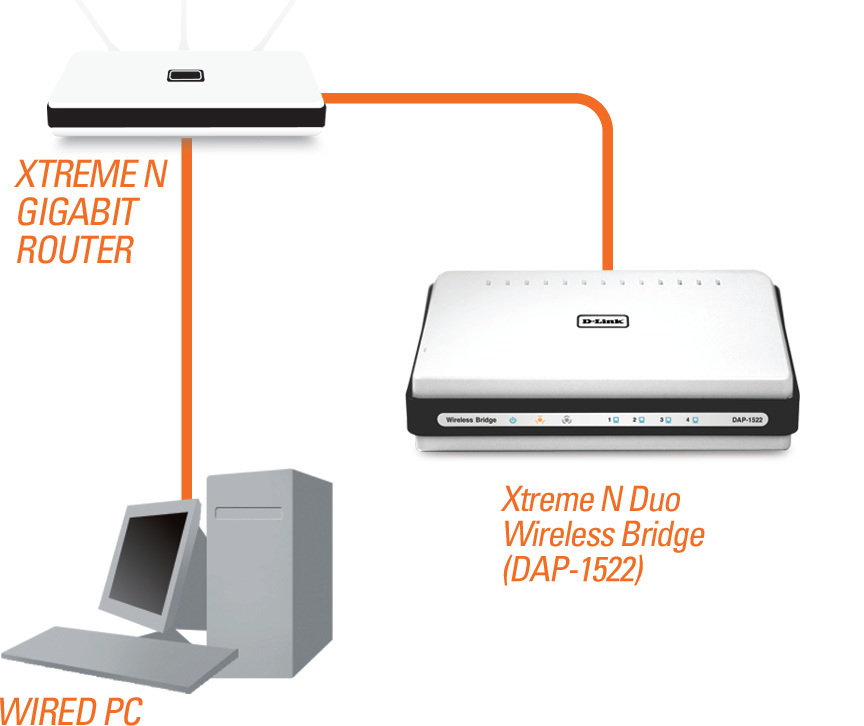
If you already have a wired or wireless router, and want to add a MediaBand (5GHz wireless), to your network, you will need to move the switch on the back panel of the DAP-1522 to "AP".
Bridge Mode
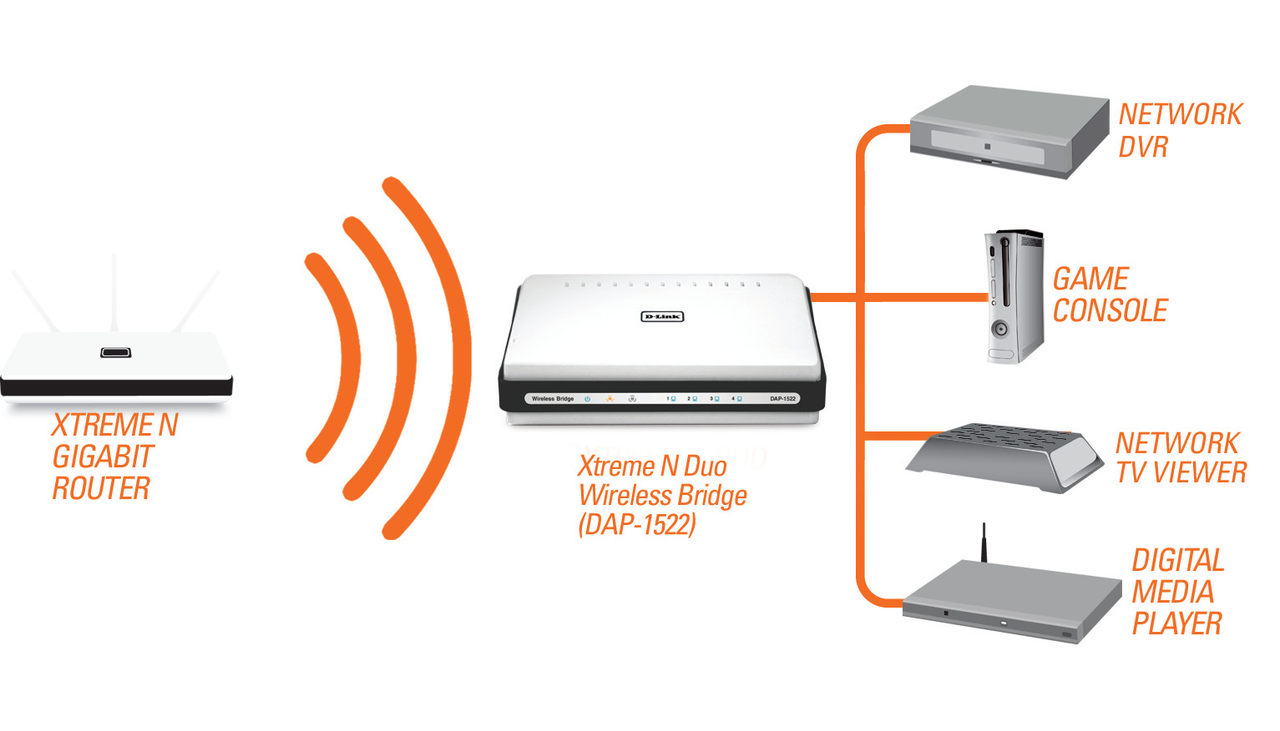
If you want to wirelessly connect multiple Ethernet enabled devices such as game consoles, media players, or network attached storage devices you will need to move the switch on the back panel of the DAP-1522 to "Bridge".
Auto Mode
If the switch on the back panel of the DAP-1522 is set to "Auto", the device will wait for 30 seconds, looking for a DHCP server from the ethernet ports. If an IP address is assigned, it will automatically shift to AP mode. If an IP address is not assigned from a DHCP server, the DAP-1522 will automatically shift to Bridge mode.
Create a Full MediaBand (5GHz wireless) Network
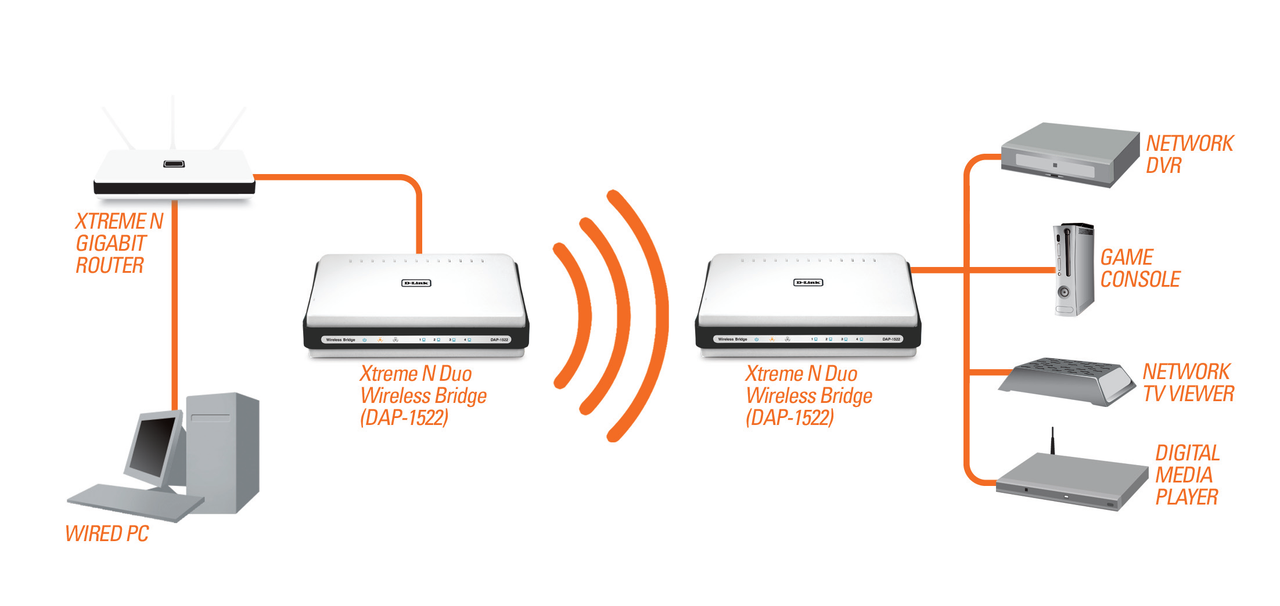
If you have two DAP-1522 devices and want to create a wireless network with full MediaBand technology you will need to connect one Wireless Bridge to your router and move the switch on the back panel to "AP". The second Wireless Bridge will need to be placed next to your Ethernet-enabled devices and you will need to move the switch on the back panel to "Bridge".
Documentazione
Rev. H/W: A1
Scheda tecnica
Guida installazione
Manuale utente
Rev. H/W: B1
Scheda tecnica
Guida installazione
Manuale utente
Mini guide di base per l'aggiornamento firmware della serie DAP
Domande frequenti (Frequently Asked Questions - FAQ)
D-Link Blog CC
Emulatore & 3D

H/W:A1 F/W:1.00 20080227

Visuale esterna A1 in 3D a 360°
Firmware (Mai aggiornare via wireless ma sempre via cavo!!!)
Rev. H/W: A1
DAP-1522 A1 1.42 build 01 20140320 con nota edizione
DAP-1522 A1 1.41 build 02 20120224 con nota edizione
DAP-1522 A1 1.40 build 03 20110221 | Pacchetto lingua IT
Rev. H/W: B1
DAP-1522 B1 2.08 build 02 20150916 | Nota edizione
DAP-1522 B1 2.07 build 01 20131203 con nota edizione
DAP-1522 B1 2.06 build 01 20121225 | Nota edizione cumulativa
DAP-1522 B1 2.04 build 07 20120507 | Pacchetto lingue (IT incluso) | Nota edizione
DAP-1522 B1 2.03 build 01 20150424 con nota edizione
Istruzioni per l'aggiornamento
• Passare in modalità AP
• Reimpostare (reset) i parametri di configurazione preselezionati (default) nel firmware corrente del dispositivo tramite l'apposito tasto
• Disabilitare eventuali firewall/antivirus
• Collegare il dispositivo via cavo LAN Ethernet con connettore RJ45 alla scheda di rete del PC
• Assegnare manualmente un IP fisso (assolutamente NO DHCP!) nelle impostazioni della scheda di rete
• Si consiglia di utilizzare Internet Explorer
• Nella configurazione via browser MANTEINANCE>Firmware Update scegliere il firmware scompattato e avviare l'aggiornamento
• Quando l'aggiornamento è completato reimpostare (reset) i parametri di configurazione preselezionati (default) nel nuovo firmware del dispositivo tramite l'apposito tasto
Come faccio a trovare la mia versione?
[NOZIONI DI BASE] Collegare il modem router al PC con cavo Ethernet
[NOZIONI DI BASE] Impostare un indirizzo IP statico
Supporto internazionale D-Link
Pagina prodotto: Italia, Medio Oriente, Mongolia, Australia
Sito FTP: Europa, Germania, Sud Africa, Russia, Australia, Canada, America Latina, USA Legacy
Supporto Tecnico: TW TSD, Canada