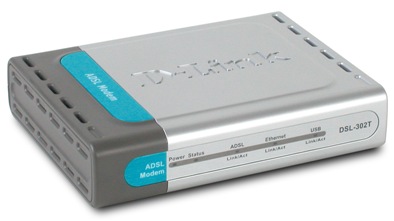
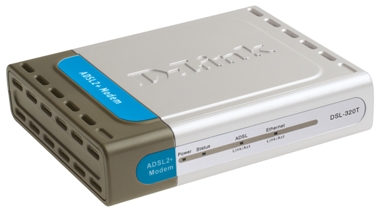
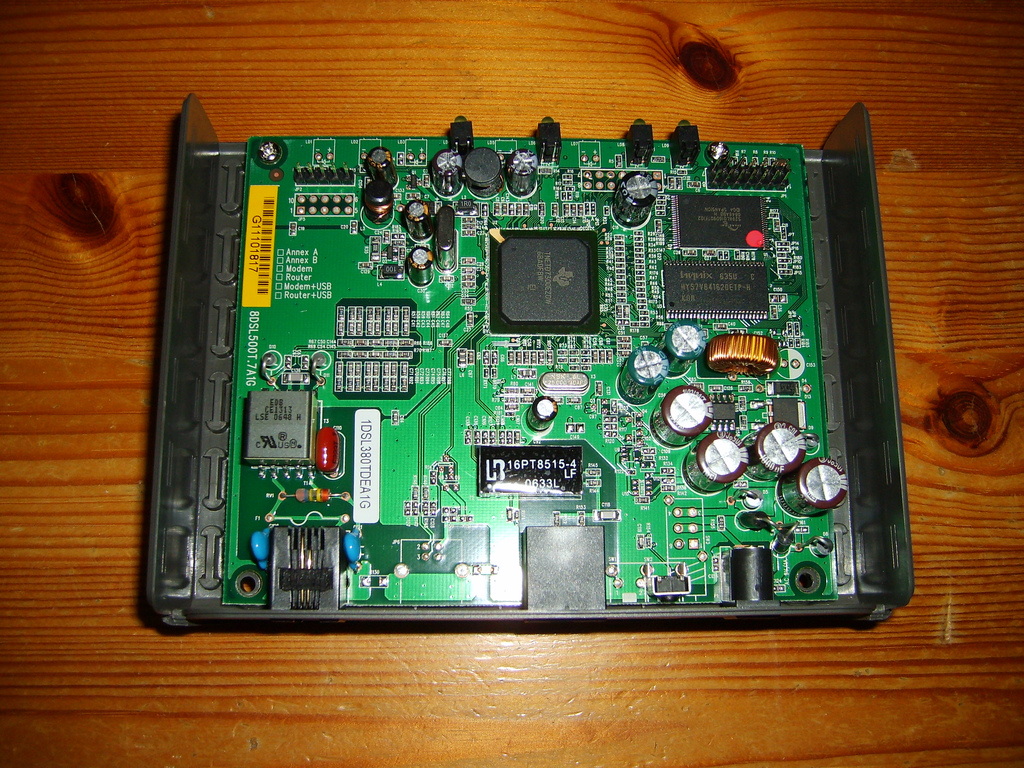
Si ringrazia l'utente Bovirus di Hardware Upgrade per questa ottima guida.
L'aggiornamento si effettua esclusivamente attraverso la connessione di rete ethernet (non USB ) e per evitare danneggiamenti del modem la scheda di rete del pc va impostata in ip statico (vedi sotto).
Sistema operativo consigliato con cui effettuare l'aggiornamento è Windows XP 32bit (non 64bit)
E' possibile usare anche Vista a 32bit ma abilitando i servizi telnet e disabilitando l'autotuning del TCPIP (vedi sotto)
NON usare le utilitiy con sistemi operativi a 64bit (sia XP che Vista)
Il metodo di aggiornamento consigliato è attraverso Tiupgrade (x DSL-300T e DSL-302T), che è in utile anche nei casi di:
- Modem morti (interfaccia web non attiva)
- Firmware attualmente caricati che non prevedono opzione agg. via int. web (es. Osvi)
- Quando si hanno problemi in genere
o via interfaccia web (DSL-320T)
Prima di procedere all'aggiornamento scaricare il fw desiderato (se moddato controllare il modello della propria flash) e il fw originale Dlink (per eventuali recovery) e quindi effettuate le seguenti operazioni:
- Impostare in ip statico la scheda di rete del pc (es. ip: 192.168.1.2 / subnet: 255.255.255.0 / gateway: 192.168.1.1 / DNS1: 192.168.1.1 / DNS2: vuoto)
- Impostare il valore dell'ip bootloader (a ancora meglio aggiornare una volta x tutte con la versione mod del bootloader)
- Se non lo si è mai fatto aggiornare il bootloader (es. Oleg) e riavviare il modem. Spegnere il modem e lasciarlo spento 20 min.
- Azzerare ai valori di default la configurazione del modem e riavviare il modem
- Eliminare i file temporanei di internet
- Caricare via interfaccia web il nuovo fw
- Azzerare ai valori di default la configurazione del modem e riavviato il modem
- Eliminare i file temporanei di internet
N.B. Nel caso di firmware originali Dlink per poter navigare, finito l'aggiornamento firmware è necessario reimpostare la scheda di rete in ip e DNS automamici altrimenti si effettua la connessione ma non si naviga.
Nel caso di firmware moddati (router) è consigliato lasciare il modem in ip statico (si evita il crash del servizio DHCP e si favorisce l'uso di emule).
----------------------- Per gli utenti di sistemi operativi Vista e Seven
Vista (32 o 64bit) tenta di ottimizzare continuamente (autotuning) la dimensione dei pacchetti TCPIP per migliorare la connessione. Questo continuo variare deelle dimensioni dei pacchetti manda in crisi qualsasi router che tende a bloccarsi.
Per un corretto funzionamento delle utility e del modem conviene abilitare il servizio telnet e disabilitare l'autotuning del TCPIP
- Abilitazione servizio telnet
Selezionare [Pannello di controllo] -> [Programmi e funzionalità] -> [Attivazione e disattivazione delle funzionalità Windows] -> Spuntare "Client Telnet".
- Disabilitazione autotuning TCPIP (causa il blocco del router dopo un certo tempo)
Dal prompt MSDOS digitare
netsh interface tcp set global autotuninglevel=disabled
per controllare lo stato dei parametri
netsh interface tcp show global
Se con alcune versioni di sistemi operativi (es. Vista Home), l'utente non ha caratteristiche di amminsitratore complete (anche sse è classificato come utente Administrator ed è l'unico utente) è necessario ricorrere all'utente SuperAdministrator (di solito disabilitato) che è il vero utente con diritti completio di controllo.
In Windows Vista esiste un account nascosto chiamato Super User o Super-Amministratore, esso è paragonabile ad una specie di utente root del sistema Unix, ed è quello che viene usato di solito come normale Account Amministratore in Windows XP, che ha i pieni diritti sul computer.
In Windows Vista invece, il normale account di Amministratore è soggetto all' UAC ed altre limitazioni. Il Super-Amministratore può effettuare qualsiasi modifica al sistema e non è soggetto all'UAC (user account control).
Ablitire l'account è abbastanza semplice.
Nella barra di ricerca del menù Start scrivere "cmd" , ora fare clic con il pulsante destro del mouse sulla voce cmd.exe e selezionare "Esegui come amministratore". Inserire questo comando:
net user administrator /active:yes (fare attenzione dopo la parola administrator bisogna lasciare uno spazio)
Riavviare il sistema e, nella finestra di selezione account, sarà disponibile un utente "Amministratore". Nel caso in cui non il sistema venisse usato da più utenti, è opportuno impostare una password (default: nessuna password), in quanto con questo account si potrà avere accesso completo a qualsiasi modifica del sistema, e arrecare danni irreparabili, se chi le apporta non sa quello che sta facendo.
Per rimettere di nuovo in ordine le cose e disabilitare il Super-Amministratore, ritornare nel prompt dei comandi, e stavolta digitare:
net user administrator /active:no (sempre con lo spazio dopo administrator)
********* Disabilitazione flag Broadcast del TCP/IP in Vista
Per chi ha problemi nell'ottenere un indirizzo IP dal router impostato in DHCP (in Windows XP SP3 o Vista) è possibile disabilitare in window Vista la chiave di registro "DhcpConnEnableBcastFlagToggle" (disabilitata by default in XP SP2 - attiva by default in XP SP3 e Vista) copiando e incollando il seguente testo
Windows Registry Editor Version 5.00
[HKEY_LOCAL_MACHINE\SYSTEM\CurrentControlSet\Services\Tcpip\Parameters\Interfaces{GUI}]
"DhcpConnEnableBcastFlagToggle"=dword:00000001
e salvandolo come "Windows Vista - Disabilitazione DhcpConnEnableBcastFlag.reg" (o con un nome file a piacere)
Una volta salvato il file, fare doppio clic sul file .reg, alla comparsa del emssaggio di esecuzione completata, selezionare [OK].
Riavviare il PC per rendere effettiva la modifica.
Questo modifica serve a disabilitare il Broadcast flag del TCP/IP che molti modem non gestiscono e che è abilitato per default in Vista.
Per ulteriori info: Knowledge Base Microsoft disabilitazione flag Broadcast TCP/IP in Vista
----------------------- Nuovo sistema distribuzione firmware
Man mano verrà aggiornato il sistema dei distribuzione dei file dei firmware.
Per venire incontro alle esigenze di facilità nell'uso e sicurezza di conclusione corretta delle operazioni i nuovi kit prevedono quando possibile solo l'aggiornamento via Tiupgrade.
I file dei firmware sono sempre contenuto in un'archivio compresso; nei vecchi file archivio .zip che contiene i file in chiaro - nuovo sistema file .ZIP che contiene un file .exe (è un archivio RAR autoestraente che decomprime i file in una cartella temporanea e avvia automaticamente Tiupgrade.
Non è stato inserito direttamente il file x il download in formato .exe in quanto tale estensione può essere bloccati da programmi antivirus o altro.
Una volta scompattato il file, basta fare doppio clic sul file .exe e partirà automaticamente la procedura di aggiornamento.
A questo punto seguire le istruzioni relative al tipo di operazione da eseguire.
---------------------------------------------------------- Impostazione IP bootloader
Prima di aggiornare il firmware per facilitare eventuali recovery verificare ed eventualmente impostare l'ip del bootloader (Adam2 variabile my_ipaddresss per DSL-300T/302T/500T/504T/524T/G604T/G624T o PSPBOOT variabile IPA per DSL-320T).
Aprire un sessione DOS (Start -Esegui - cmd.exe - OK). A questo punto dare il comando
TELNET indirizzo_IP_Modem(es. TELNET 192.168.1.1)
verrà richiesto user e password
Fw originali Dlink - User=root / password=admin(o quella che avete impostato)
Fw moddati - User=root / password=Admin(o quella che avete impostato)
Comparirà il prompt TELNET (#)
----------------------------------- Modem Dlink DSL-300T/302T/500T/504T/524T/G604T/G624T - Bootloader ADAM2
# cat /proc/ticfg/env | grep my_ipaddress(Per visualizzare l'ip attuale del bootloader)
# echo my_ipaddress 192.168.1.1 > /proc/ticfg/env(per cambiare l'ip del bootloader es. 192.168.1.1)
# cat /proc/ticfg/env | grep my_ipaddress(per visualizzare il nuovo ip del bootloader)
# cat /proc/ticfg/env | grep autoload_timeout(Per visualizzare il valore attuale del timeout all'avvio)
# echo autoload_timeout 20 > /proc/ticfg/env(per cambiare il valore del timeout all'avvio x facilitare aggancio bootloader)
# cat /proc/ticfg/env | grep autoload_timeout(Per visualizzare il nuovo valore del timeout all'avvio)
# exit(per uscire dal telnet)
------------------------------------------------------------ Modem Dlink DSL-320T - Bootloader PSPBOOT
# cat /proc/ticfg/env | grep IPA(per visualizzare l'ip attuale del bootloader)
# echo IPA 192.168.1.1 > /proc/ticfg/env(per cambiare l'ip del bootloader es. 192.168.1.1)
# cat /proc/ticfg/env | grep IPA(per visualizzare il nuovo ip del bootloader)
# cat /proc/ticfg/env | grep LINK_TIMEOUT(per visualizzare l'attuale valore del timeout all'avvio)
# echo LINK_TIMEOUT 10 > /proc/ticfg/env(per cambiare il valore del timeout all'avvio per facilitare aggancio al bootloader)
# cat /proc/ticfg/env | grep LINK_TIMEOUT(per visualizzare il nuovo valore del timeout all'avvio)
# exit(per uscire dal telnet)
Nel caso di firmware originali Dlink per DSL-300T/302T/320T ricordarsi che per poter navigare è indispensabile reimpostare la scheda di rete in ip automatico
--------------- Facilitare aggancio bootloader ADAM2 (DSL-300T/302T) --------------------
Per facilitare l'aggancio al bootloader ed evitare problemi conviene aumentare il tempo concesso al boot prima di avviare il modem.
In telnet digitare il comando
cat /proc/ticfg/env (per visualizzare le variaibili; proseguire solo se si visualizzano le variabili)
echo autoload_timeout 20 > /proc/ticfg/env(per aumentare il timeout al boot a 20 sec)
----------------Facilitare aggancio bootloader PSPBOOT (DSL-320T) --------------------
Normalmente l'aggancio di PPSBOOT (procedura Tiupgrade) è molto più difficoltoso in quanto la finestra temporale è molto stretta (meno di 3 sec.) e soprattutto senza gli strumenti adeguati (console seriale) eè quasi praticamente impossibile centrare il momento giusto.
Per aumentare il tempo necessario all'aganncio non c'è un comando per aumentare il tempo di boot, ma esiste però un comando che permette di aumentare il tempo necessario all'attesa delDHCP all'avvio e dare più tempo ai programmi per agganciarsi al bootloader.
La variabile è LINK_TIMEOUT
Da telnet prima di fare qualsiasi operazione riguardanti gli aggiornamenti firmware per facilitare il recovery impostate l'ip del bootloader (vedi sopra) dare il comando telnet
echo LINK_TIMEOUT 10 > /proc/ticfg/env(per impostare il tempo di attesa a 10sec per l'aggancio del DHCP)
cat /proc/ticfg/env | grep LINK_TIMEOUT(per verificare il valore appena immesso)
In caso di modem briccati, usare il programma Adam2App x impostare le variabile necessarie al boot e all'aggancio
HWA_0 xx:xx:xx:xx:xx:xx (dove xx:xx:xx:xx:xx:xx è il MAC address del router)
BOOTCFG m:f:"mtd1" (variabile x la selezione della partizione di boot - fare attenzione agli "")
LINK_TIMEOUT 10 (variabile x il tempo di attesa al boot)
----------------------- Aggiornamento bootloader Adam2 ---------------------
Nel caso alcuni firmware non si caricassero a causa di bootloader che impediscono la scrittura su MTD3 (sono un esempio i modem DSL-300T/302T dati in comodato d'uso da Telecom e generalmente con flash Intel) o problemi di aggiornamento (impossibilità aggiornamento via web o errore Script Access violation con Tiupgrade), è possibile sostituire il bootloader con una versione sbloccata (consigliata Oleg per il prorpio modello di flash). Lanciare Tiupgrade, NON selezionare modalità corrotta, inserire l'ip del modem (tipicamente 192.168.1.1) e la password (tipicamente admin x fw Dlink o Admin) della modalità Telnet e scegliere [Avanti]. Aggiornato il bootloader, attendere il riavvio del modem, spegnere il modem, lasciarlo spento un'ora, riaccenderlo e caricare il fw desiderato.
Prima di caricare il nuovo bootloader verificare di aver preventivamente preimpostato l'ip del bootloader ADAM2 o PSPBOOT.
Aggiornamento bootloader ADAM2 (ESCLUSIVAMENTE per DSL-300T/302T)
Tiupgrade e bootloader Oleg x Flash Amd/Atmel -> Download
Tiupgrade e bootloader Oleg x Flash Intel -> Download
Tiupgrade e bootloader Dlink x Flash Amd/Atmel -> Download
Tiupgrade e bootloader Dlink x Flash Intel -> Download
Personalmente consiglio la versione Oleg dei bootloader.
I bootloader hanno l'ip (my_ipaddress) di default a 192.168.1.1.
Prima di avviare Tiupgrade (il modem deve essere funzionante e accessibile via telnet):
- Impostare la scheda di rete su ip fisso.
- Disabilitare eventuali firewall hw/sw o sw che potrebbero limitare il trasferimento via tcp/ip
Scaricare il bootloader aggiornato per il proprio tipo di flash.
Scompattare il file zippato in una cartella.
Posizionarsi nella cartella e avviare Tiupgrade
Inserire come ip l'indirizzo ip al quale vi collegate per accedere all'interfaccia web (normalmente 192.168.1.1)
Inserire come password la password Telnet (admin per fw Dlink / Admin per fw moddati)
Selezionare "Avanti".
Comparirà la finestra "Upgrade boot code".
Attendere il termine dell'operazione.
Fare molta attenzione alle avvertenze e alla scelta del file corretto per il tipo di flash.
Una volta aggiornato il bootloader, attendere il riavvio del modem. Spegnere il modem e lasciarlo spento 30 minuti.
Riaccendere il modem e caricare il fw voluto.
------ Firmware DSL-300T/302T originali Dlink (modem) --- User = admin / Password = admin -------------
Il firmware originale Dlink lavora esclusivamente in DHCP (IP automatico) e prevede il collegamento di un singolo ed unico PC.
Nel DSL-302T NON è possibile nè consigliato collegare contemporaneamente due pc alle due interfaccie (USB e Ethernet).
Si può collegare sempre solo un pc o all'USB o alla Ethernet.
Se si possiede un DSL-302T è possibile usare i firmware del DSL-300T che sono più recenti (la differenza hardware tra DSL-300T e DSL-302T è solo nella presenza del DSL-302T della porta USB in più). Usando i firmware del DSL-300T sul DSl-302T si perde quindi l'uso della porta USB (il cui uso è generalmenet sconsigliato per il fatto di non garantire rispetto alla porat ethernet un flusso dati costante e continuativo).
Se si vuole utilizzare un IP statico (utile x Emule) e/o collegare più pc (attraverso un hub ethernet o ad un access point Wifi) bisogna utilizzare un firmware moddato (router). I firmware moddati sono disponibili più in basso.
DSL-300T Dlink 2.00B01T01.EU 02.03.2005 -> Download
DSL-300T Dlink 2.00B01T01.EU 27.12.2007 (DSP 7.0) [Consigliato!] -> Download
DSL-302T Dlink 2.00B01T01 06.06.2005 -> Download
------ Firmware DSL-300T/302T modificati (router) -- User:Admin Password: Admin --------------
DSL-300T McMcc 1.1.00.RU - 21.03.2008 - DSP 7.05 flash Amd & Atmel -> Download
DSL-300T McMcc 1.1.00.RU - 21.03.2008 - DSP 7.05 flash Intel -> Download
DSL-300T McMcc 1.1.00.RU - 08.06.2008 - DSP 7.05 flash Amd & Atmel [Consigliato!] -> Download
DSL-300T McMcc 1.1.00.RU - 08.06.2008 - DSP 7.05 flash Intel [Consigliato!] -> Download
DSL-300T RouterTech Lite 2.30 flash Atmel DSP 7.02 (24.07.2007) -> Download
DSL-300T RouterTech Lite 2.30 flash Intel DSP 7.02 (23.07.2007) -> Download
DSL-300T RouterTech 2.95 Flash Amd/Atmel/Intel DSP 7.05 (03.01.2011) -> Download
DSL-300T RouterTech 2.95 Lite Flash Amd/Atmel/Intel DSP 7.00 (03.01.2011) -> Download
---------------------------------------------- Non consigliati (obsoleti)
DSL-30xt Osvi 1.2.5 (21.12.2005) -> Download
DSL-30xT Submax 2.9.0 (30.06.2006) -> Download
DSL-30xT Submax 1.0.01.RU - 12.11.2006 - DSP Acorp 7.0.2 - flash Amd (30.06.2007) -> Download
DSL-30xT SubMax 1.0.01.RU - 12.11.2006 - DSP 7.0.2 Acorp - flash Intel (30.06.2007) -> Download
Scaricare e scompattare il file in una cartella del disco fisso (per sicurezza scaricare sempre anche il firmware originale Dlink del modem).
Se necessario per identificare il modello di flash (alcuni fw sono specifici x certi modelli di flash), aprire il modem e verificare quale tipo di flash è montata.
Modem DSL-300T/302T
Impostare la scheda di rete del pc su ip fisso
ip: 192.168.1.2 / subnet 255.255.255.0 / gateway 192.168.1.1 / DNS 192.168.1.1 (o quelli del provider)
Se il modem è funzionante usare la procedura via interfaccia web. Se il modem non è accessibile via web, lanciare Tiupgrade - verificare che sia selezionata l'opzione "Immagine corrotta" (qundo presente - nei file recenti è impostata automaticamente e non più accessibile), selezionare "Avanti" e seguire le istruzioni a video. Se l'ip non è quello del bootloader Tiupgrade dirà qual'è l'ip del modem.
Questa è la procedura standard. Non vale per i pacchetti di aggiornamento di Adam2. In quel caso NON selezionare modalità corrotta, inserire l'ip (tipicamente 192.168.1.1) e password (tipicamente admin o Admin) della modalità Telnet.
esiste oltre a Tiupgrade la possibilità di aggiornare via ftp.
Per usare la procedura ftp è necessario conoscere l'ip del bootloader (se non lo avete cambiato come suggerito è 10.8.8.8 per DSL-300T/302T - 169.254.87.1 per DSL-320T). In questo caso impostate la scheda di rete su 10.8.8.9 / subnet 255.255.255.0 / gateway 10.8.8.8 (DSL-30xT) o 169.254.87.2 / subnet 255.255.255.0 / gateway 169.254.87.1 (DSL-320T). Andate al prompt DOS nella cartella ove ci sono i file del firmware. Accendete il modem e dopo qualche secondo lanciate DLINK1.BAT. Se non funziona cambiate i tempi tra l'accensione del comando e il lancio di DLINK1.BAT. Alla fine del flashing il bootloader sarà su 192.168.1.1. Riimpostate la scheda di rete su 192.168.1.2 (subnet 255.255.255.0/gateway 192.168.1.1 )
------ Firmware DSL-320T originali Dlink (modem) -- User:admin Password: admin -----------
DSL-320T Dlink 3.10B01T01.EU 28.06.2007 (fix vista + new UI+DSP 7.0.0) -> Download
-------Firmware DSL-320T modificati (router) ------ User = Admin / Password = Admin -----------------
DSL-320T Dlink 1.1.00.RU 16.10.2007 DSP 7.04 Acorp flash NON Samsung -> Download
DSL-320T Dlink 1.1.00.RU 16.10.2007 DSP 7.04 Acorp flash Samsung -> Download
DSL-320T Dlink 1.1.00.RU 04.06.2008 DSP 7.05 Acorp flash NON Samsung -> Download
DSL-320T Dlink 1.1.00.RU 04.06.2008 DSP 7.05 Acorp flash Samsung -> Download
DSL-320T McMcc 2.04.RU 13.05.2008 DSP 7.05 Acorp flash NON Samsung [Consigliato!] -> Download
DSL-320T McMcc 2.04.RU 13.05.2008 DSP 7.05 Acorp flash Samsung [Consigliato!] -> Download
DSL-320T McMcc 2.04.RU 13.06.2008 DSP 7.05 Acorp flash NON Samsung [Consigliato!] -> Download
DSL-320T RouterTech 2.30 Lite DSP 6.02 (08.07.2007) -> Download
DSL-320T RouterTech 2.30 Lite DSP 7.02 (08.07.2007) -> Download
DSL-320T RouterTech 2.90 Lite DSP 7.05 (19.04.2009) -> Download
DSL-320T RouterTech 2.92 DSP 7.05 (05.01.2010) -> Download
-------Firmware NetGear DG632 (router) ------ User = admin / Password = password -----------------
NetGear Dg632 3.6.0c.38.Rc2 DSP 7.04 Acorp (Recovery x modem morti)-> Download
NetGear Dg632 3.6.0c.38.Rc2 DSP 7.04 Acorp (Firmware modifcato da zgor aggiornamento via interfaccia web)-> Download
Nel caso di modem morti, usare il kit di recovery quindi una volta che l'interfaccia web è attiva usare il file successivo (mod zagor) per l'aggiornamento alla versione definitiva. Il fw rispetto alla versione ufficiale ha il telnet attivo di default e DSP aggiornati (DSP 7.04)
Per chi ha il modem funzionante aggiornare direttamente via interfaccia web con il firmware mod zagor.
-------Firmware UtStarcom UT-300R2U (router) ------ User = Admin / Password = Admin -----------------
UT-300R2U 2.04.RU 13.05.2008 DSP 7.05 Acorp -> Download
Una volta aggiornato il modem, prima di accedere alla pagina web di configurazione (user=admin / password=admin per i fw originali Dlink - user=Admin / password=Admin per i fw modificati) cancellare la cache del browser e i file temporanei di Internet (indispensabile)
Per tornare da un fw modificato ad uno originale Dlink usare la procedura Tiupgrade e non il webupdate (pena rischio di perdita temporanea del modem. Con Tiupgrade lo si riattiva.
Una volta terminato il flashing del modem con il nuovo fw, spegnere il modem, aspettate un minuto, riaccendete il modem, cancellate i file temporanei di Internet e accedete alla pagina web del modem (default 192.168.1.1).
--------------------------- Manuali Firmware Acorp -----------------------------------------
Guida rapida impostazione firmware moddati McMcc/Acorp (formato PDF) -> Download
Manuale firmware Acorp (v. manuale 3.7.1) -> Download
--------------------------- Firmware Routertech --------------------------------------------------
Nel firmware RouterTech 2.9 l'elenco completo di tutti gli schemi dei led inclusi nel RT 2.9 è visualizzabile da Telnet con il comando :
dir /etc/led*
Una volta selezionato il led.conf con il comando telnet
setenv led_conf led.dsl300t (per i modelli tipo DSL-300T e DSL-302T)
setenv led_conf led.dsl320t (per i modelli tipo DSL-320T)
per attivare il led "Status" lampeggiante secondo lo schema originale D-Link, basta eseguire, questa volta anche dalla sezione "Run Command" del fw, il comando seguente:
setenv RT_cmd_1 "Led status 2"
che imposta l'attivazione del led in questione ad ogni riavvio!
--------------------------- Deframmentazione ENV (Bootloader Adam2)-----------------------------------------
Questa procedura è valida ESCLUSIVAMENTE per modem con bootloader Adam2 (DSL-300T/302T - NON per DSL-320T).
Questa è una procedura per la deframmentazione della ENV (zona variabili).
Permette di sbloccare eventuali errori nel processo di aggiornamento o blocchi del modem.
Aprire un prompt MS-DOS (Start -> Esegui -> CMD -> OK)
telnet 192.168.1.1
user=admin (o root) - password = password interfaccia web (di solito admin)
una volta che al prompt telnet dare il comando
cd /var
wget "http://www.routertech.org/defrag/rt_defrag_tools.tar"
tar -xf ./rt_defrag_tools.tar
./adam2-defrag
Prendere nota della deframmentazione prima e doopo l'avvio della procedura
PS; E' possibile fare il copia e incolla del comando nella finestra DOS.
Ulteriori info: Routertech - Thread deframmentazione ENV (Adam2)
--------------------------- Test utorrent --------------------------------------------------
Link test collegamento utorrent e test velocità
--------------------------- Domande frequenti --------------------------------------------------
Variazione SNR per aggancio linee qualitativamente insufficienti
Non esistono comandi nei modem con chip TI AR7 per la variazione effettiva dell'SNR per agganciare portanti maggiori/inferiori in caso di linee con problemi di qualità.
Connessione OK / Alcuni siti non funzionano
La connessione a inetrnet è disponibile ma alcuni siti (es. Mircosoft, Google, etc.) non si aprono.
Verificare con il proprio provider i dati necessari per la connessione e il tipo di incapuslamento (PPPOA o PPPOE) necessario.
In base al tipo di incapuslamento necessario i valori tipici sono:
VPI=8 - VCI=35 - PPPOE - LLC - MTU=1492
VPI=8 - VCI=35 - PPPOA - VC-MUX - MTU=1500
Provare eventualmente valori diversi di MTU= 1400 - 1492 - 1500
Connessione in modalità passthrough con firmware moddato Acorp
Modem Dlink impostato con IP 192.168.1.1
Impostare la DMZ con IP 192.168.1.2
Nel router ( es. Fonera) impostare:
Connessione Internet
- tipo di Connessione: static
- IP Address: 192.168.1.2
- Indirizzo Gateway: 192.168.1.1
Negli ultimi firmware router D-Link con la nuova interfaccia c'è l'impostazione "PPPoE Pass Through". Per i firmware Acorp e derivati, RouterTech compreso, si selezione l'impostazione "Bridge". Con entrambe le impostazioni, si abilita la modalità rfc 1483 bridge per cui tutti i processi PPPoE avvengono nel dispositivo collegato!
------------------------------ Console seriale Dlink -------------------
Nel modem sono presenti i pin della console seriale (JP5) per la visualizzazione dei messaggi durante il boot e il funzionamento del modem e impartire comandi telnet. il connettore (a 4 pin) è nella parte anteriore del modem sulla destra
***** Retro modem (porte LAN)*****
[RX] [GND] [VCC] [GND] [TX] (JP5)
***Fronte modem (Led)*****
I segnali sono a logica +3.3V e quindi deve essere obbligatoriamente utilizzato un convertitore +3.3V/+-12V (RS232) per collegare ad una porta seriale del pc.
Con l'uso di programmi terminali quali Hypeterminal, Teraterm Pro o portaputty (suggerito) è possibile controllare lo stato del modem e il caricamento del sw nel modem stesso
Console seriale (sito Ciclamab) - Schemi costruzione console seriale Download
------- Interfaccia JTAG ----------
Nel modem sono presenti le piazzole/i pin dell'interfaccia JTAG (JP1) per il ripristino del contenuto della flash (bootloader e kernel/filesystem). Le piazzole vanno liberate dall'eventuale stagno e per praticità andrebbe saldato una strip doppia (2 x 7 contattti) a cui collegare un cavo crimpato. Fare le saldature solo se esperti e facendo raffreddare le piazzole tra una saldatura e l'altra.
Nel modem DSL-300T/302T il connettore JP1 non è saldato. Nel DSL-320T è invece già saldato.
1 TRST / 2 TDI / 3 TDO / 4 TMS / 5 TCK / 6 NRST / 7 DINIT
8 +3v (VIO) / 9 - NC / 10 GND / 11 GND / 12 GND / 13 GND / 14 GND
***** Retro modem (porte LAN)*****
[14] [13] [12] [11] [10] [09] [08]
[01] [02] [03] [04] [05] [06] [07] (JP1)
***Fronte modem (Led)*****
JTAG -Guida alla realizzazione del cavo di interfaccia (in inglese)
Interfaccia JTAG (sito Ciclamab) - Schemi costruzione interfaccia JTAG (bufferizzta=wiggler o non bufferizata=xilinkx) Download
TI AR7 Debrick - - Tool per la gestione della JTAG per processori TI AR7 Download
------------------------------ Console seriale UtStarcom -------------------
Nel modem sono presenti i pin della console seriale per la visualizzazione dei messaggi durante il boot e il funzionamento del modem e impartire comandi telnet. il connettore (a 4 pin) è nella parte centrale del modem.
***** Retro modem (porta LAN)*****
[VCC]
[TX]
[RX]
[GND]
***Fronte modem (Led)*****
I segnali sono a logica +3.3V e quindi deve essere obbligatoriamente utilizzato un convertitore +3.3V/+-12V (RS232) per collegare ad una porta seriale del pc.
Con l'uso di programmi terminali quali Hypeterminal, Teraterm Pro o portaputty (suggerito) è possibile controllare lo stato del modem e il caricamento del sw nel modem stesso
Per schemi costruzione interfaccia console seriale vedi link sito Ciclamab nella firma.
-------------------------------------- Applicazioni & tools aggiuntivi --------------------------------------
Adam2App - Applicazione per il controllo e la modifica delle variabili (ENV) e dello stato del modem
Adam2App 2.3 (installer) -> Download
Adam2App 2.3 (standalone) -> Download
Nel file zip è contenuto un file Pdf con una guida semplificata all'uso.
CFGCONV 0.3 - Applicazione conversione file configurazione .BIN <-> .XML -> Download
PortaPutty 0.60 03.05.2007 - Applicazione terminale seriale + Telnet (Standalone) -> Download
Applicazione freeware standalone (non richiede installazione e non scrive nulla nel registry) in inglese che funziona sia da terminale seriale che da terminale Telnet. Estremamente leggera e versatile. E' possibile copiare (CTRL+C) il contenuto della finestra e incollarlo in altre applicazioni.
Telnet Scripts - Impostazione IP bootloader e stampa variabili -> Download
Serie di script telnet per firmware Dlink (user=root / password =admin) e moddato (user=root / password=Admin) per la stampa delle variabili del modem (per la verifica del bootloader e altre info) e per l'impostazione dell'IP bootaloader (ADAM2 o PSPBOOT).
In grassetto sono indicati i firmware suggeriti per stabilità e performance.
Un grandissimo ringraziamento a Zagor che ha reso possibile l'ottimizzazione della maggior parte dei firmware (rimozione supporto USB, ottimizzazione P2P, inserimento logo Dlink, rimpacchettamento file x Intel).